
3dmark如何测显卡通过率_3dmark测显卡通过率的方法
3DMark是专业显卡性能测试软件。用户通过选择基准测试项目(如TIMe Spy),配置分辨率、画质预设,关闭垂直同步后运行测试。测试中监控显卡行为;稳定性通过率≥97%表示合格,失败可能因温度、供电或超频问题。详细数据可分析帧率、温度等性能指标。
第一步
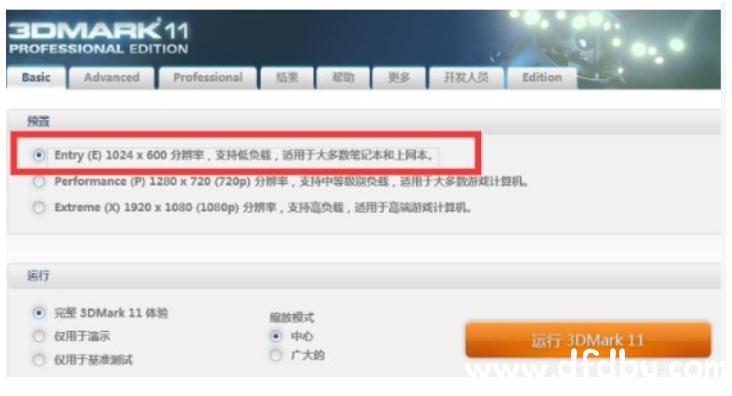
打开软件后,在主界面选择 “Benchmarks” 标签页。
第二步
双击目标测试(如 Time Spy),进入配置页面。
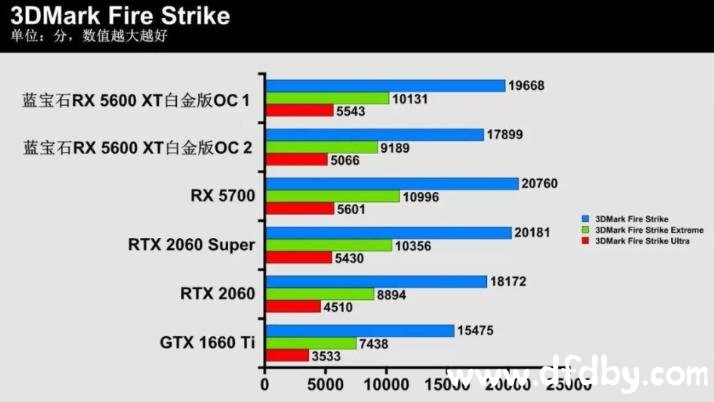
分辨率:默认自动匹配显示器,可手动调整(如 1080p/4K)。
质量预设:选择 “Extreme”(最高画质)或 “Performance”(平衡画质与帧率)。
关闭垂直同步(VSync):避免帧率限制。
第三步
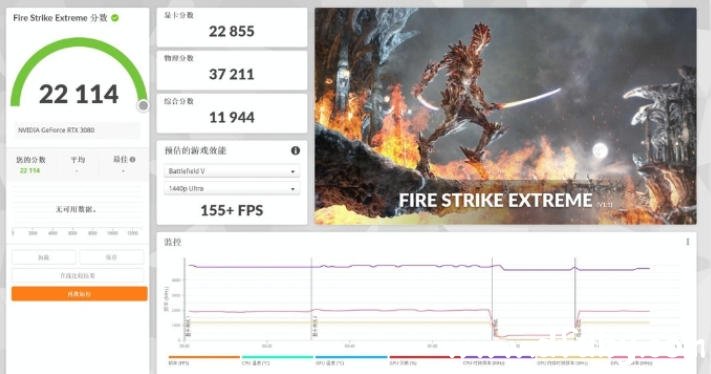
点击 “Run”,测试将自动运行 2-10 分钟(依项目而定)。
第四步
显卡风扇转速提升、温度上升(正常现象)。若出现花屏、崩溃或强制重启,说明显卡可能存在硬件问题(如显存故障)。
第五步
总分与通过率
总分:反映显卡综合性能(越高越好)。
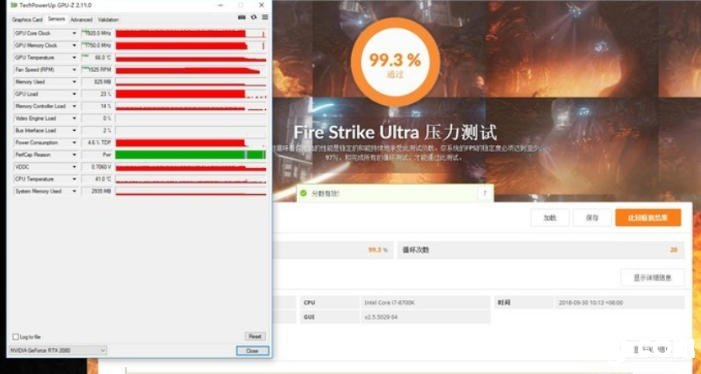
稳定性通过率(仅 Stress Test):
通过标准:≥97% 表示显卡在长时间负载下无性能衰减。
失败原因:温度过高、供电不足、核心/显存超频不稳定。
第六步
详细数据图表
点击 “View Result Details”,查看以下数据:
帧率曲线:波动幅度越小,性能越稳定。
温度监控:峰值温度是否超过安全阈值(如 NVIDIA 显卡建议 ≤85℃)。
功耗记录:是否触发电源保护(如突然掉电)。
分辨率与画质:不同设置下的性能差异(如 4K 比 1080p 分数低 50% 属正常)。